 3D tiskárny
 Filamenty
 Pryskyřice Resiny
 Příslušenství
 3D Skenery
Blog
20.03.2025
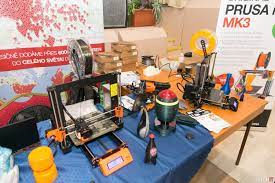
3D EXPO BRATISLAVA 24. – 25. října 2025
Připravte se na jedinečnou příležitost pro všechny nadšence 3D tisku a technologií! 3D EXPO BRATISLAVA je místem, kde se setkají inovace a kreativita....
číst celé
20.03.2025
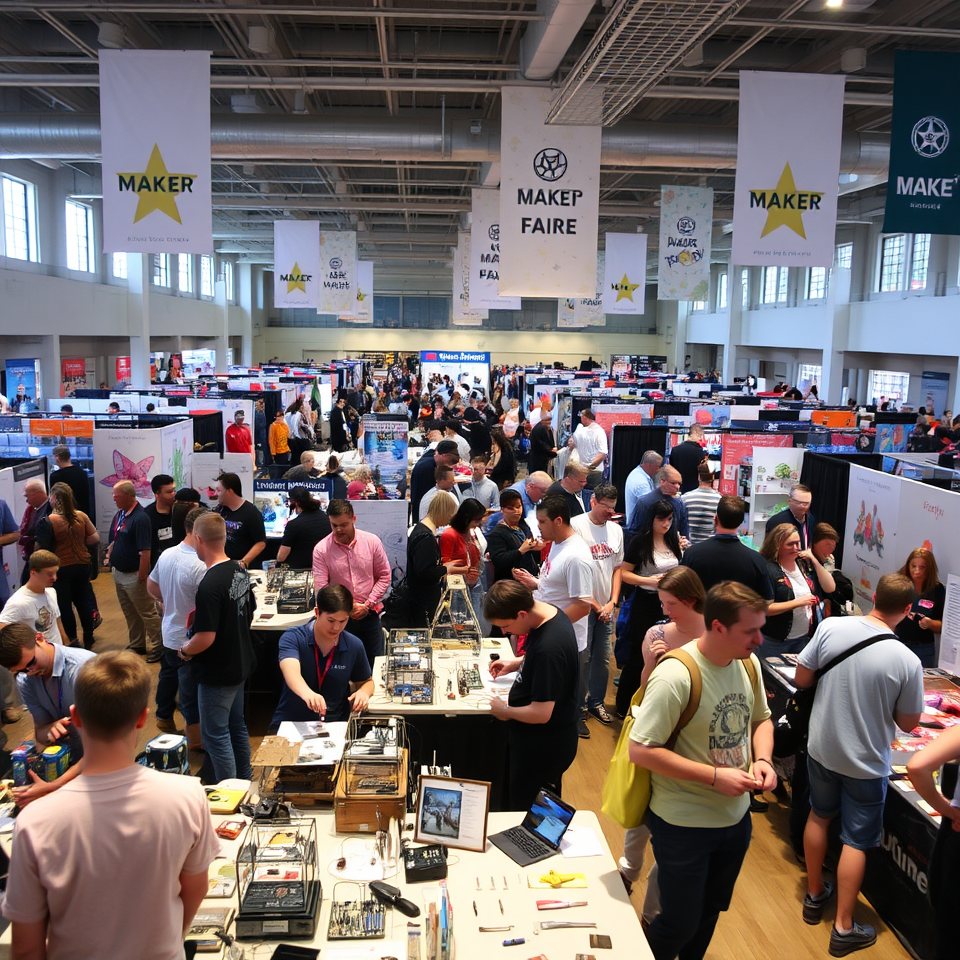
10. 5. – 11. 5. 2025 Maker Faire Prague 2025
Celosvětová přehlídka kreativity, tvořivosti a inovací přichází do Prahy.
Nevšední projekty a experimenty z oblastí nových technologií, řemesel, 3D...
číst celé
19.03.2025
3D tiskárny
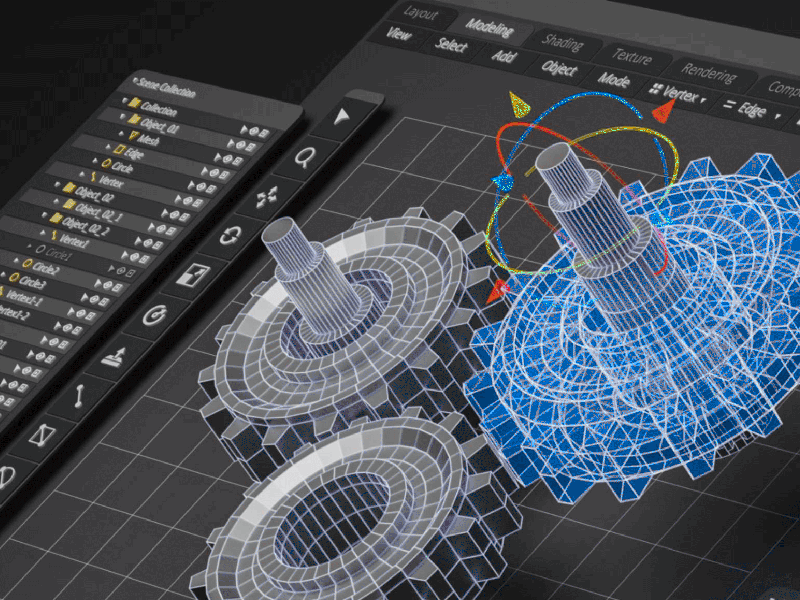
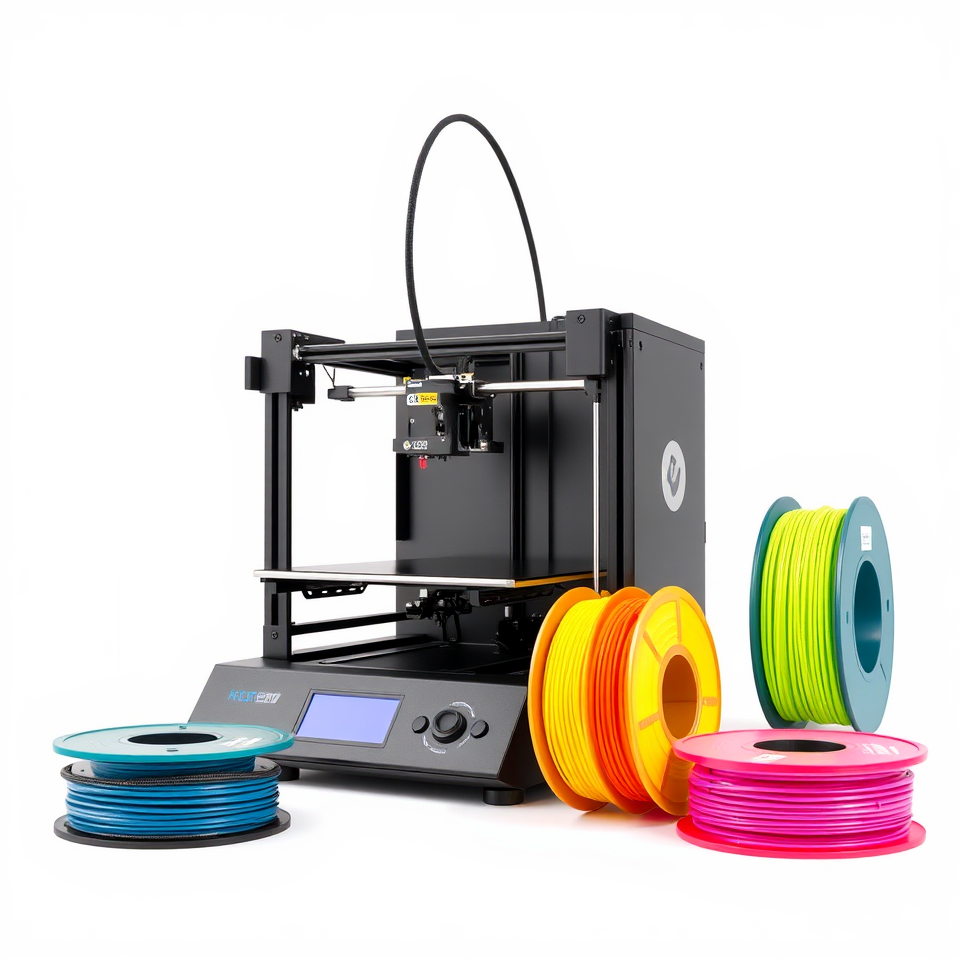
Komplexní Problematika 3D Tisku: Od Tiskáren po Filamenty
3D tisk se stal jednou z nejvýznamnějších technologií moderní doby, přinášející revoluci do různých odvětví, od průmyslové výroby po osobní projekty. ...
číst celé
Nepropásněte novinky, akce a slevy!
Můžete se kdykoli odhlásit. Zasíláme jednou za 14 dní.
Jak tisknout Polykarbonát (PC)
Polykarbonát (PC) je materiál pro 3D tisk, který je ceněn pro svou vysokou pevnost, tepelnou odolnost a průhlednost. Zde je návod, jak tisknout filament Polykarbonát:
1. Příprava tiskárny
- Čištění tiskové desky: Ujistěte se, že je tisková deska čistá a bez zbytků předchozích tisků. Můžete použít izopropylalkohol nebo speciální čistič.
- Nastavení teploty: Teplota trysky by měla být v rozmezí 280-310 °C. Teplota tiskové desky by měla být 100-120 °C.
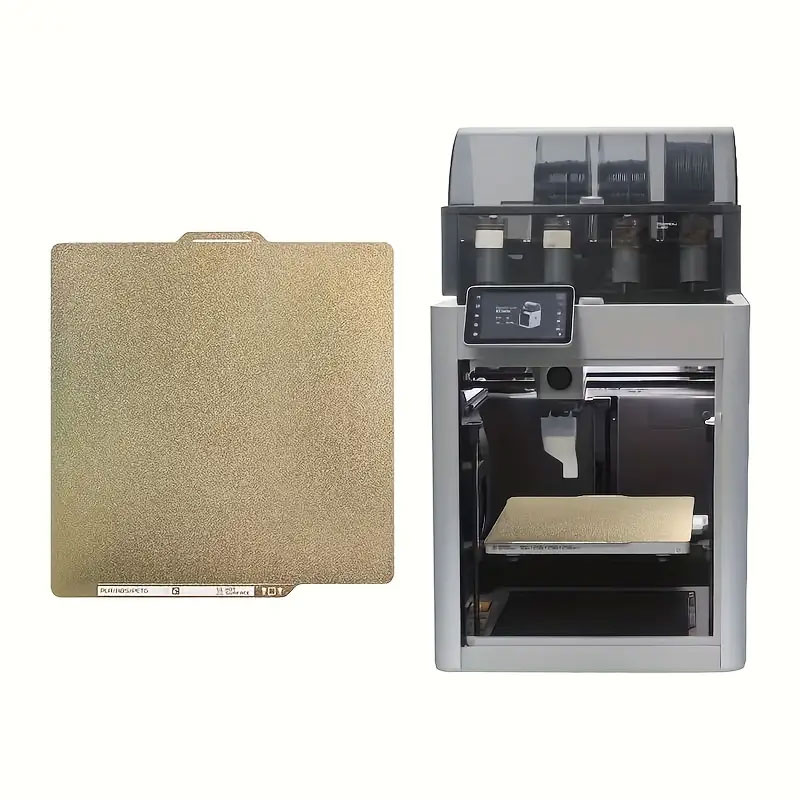
- Adheze: Pro lepší adhezi můžete použít lepící pásku, Magigoo nebo speciální adheze pro PC. Důrazně doporučujeme používat tiskovou desku s povrchem z polykarbonátu nebo PEI.
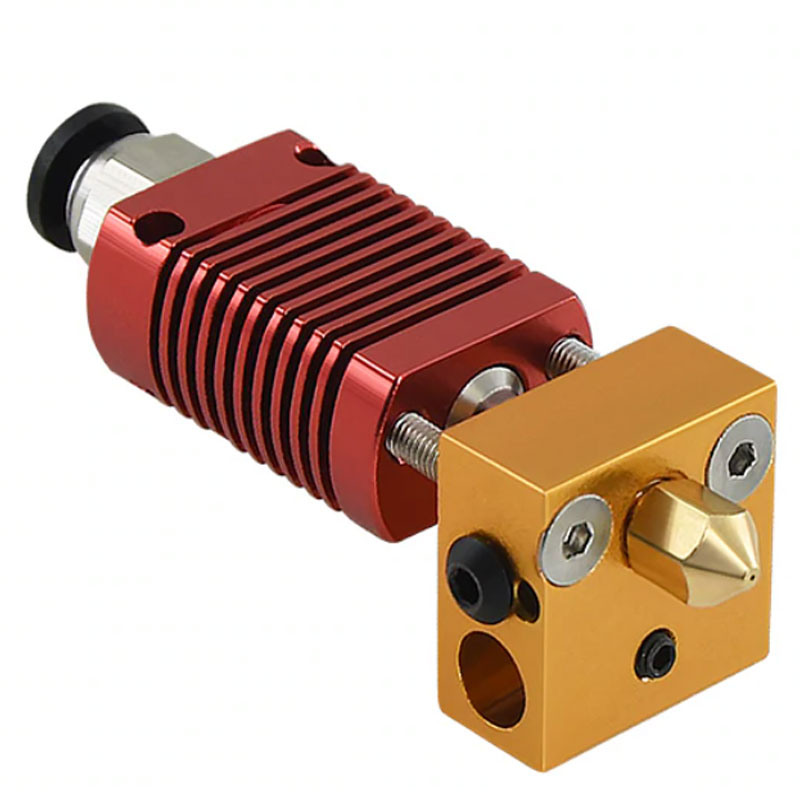
- Tryska: Kvůli vysokým teplotám je doporučeno používat trysky z tvrdšího materiálu, jako je ocel nebo wolfram.
2. Nastavení softwaru
- Rychlost tisku: Doporučuje se rychlost tisku mezi 20-40 mm/s.
- Vrstevní výška: Typicky 0.2-0.3 mm, ale může být nižší pro jemnější detaily.
- Chlazení: PC je citlivý na chlazení, proto doporučujeme používat chlazení na minimu, cca 20-30 %.
- Retrakce: Nastavte retrakci na 4-6 mm s rychlostí 30-50 mm/s.
3. Tiskový proces
- Spustění tisku: Po nastavení všech parametrů spusťte tisk. Ujistěte se, že je filament správně naložený do tiskárny.
- Sledování tisku: PC má tendenci k warpingu, takže sledujte první vrstvy a ujistěte se, že jsou správně přilnavé k desce.
- Odstraňování modelu: Po dokončení tisku počkejte, než se model ochladí, a pak jej opatrně odstraňte z tiskové desky.
4. Post-processing
- Odstranění podpěr: Pokud jste použili podpěry, odstraňte je opatrně, aby nedošlo k poškození modelu.
- Brus: PC lze snadno brousit pro vyhlazení povrchu.
- Leštění: Pro leštění můžete použít chemické leštění nebo tepelné leštění.